コーディネートを1枚の画像に!コラージュ機能の使い方
2026-01-29
お気に入りの服の組み合わせ、どう残していますか?
「この服の組み合わせ、すごくいい感じだから写真に残したいな」「SNSで今日のコーデをシェアしたい」
そんなとき、服を1枚ずつ並べて撮影するのは意外と大変ですよね。きれいに並べるのも難しいし、背景も気になる...。
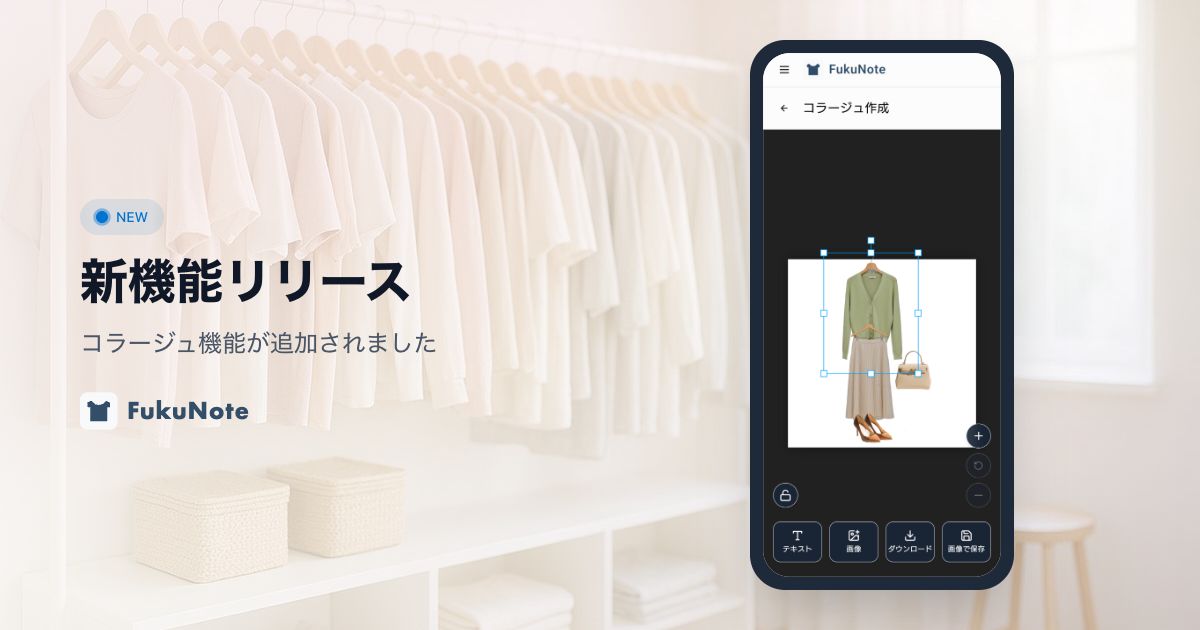
そこで使ってほしいのが、FukuNoteの「コラージュ機能」です。登録済みの服を選んで、自由にレイアウトするだけで、おしゃれなコーディネート画像が完成します。
コラージュ機能でできること
FukuNoteのコラージュ機能には、いろいろな便利機能がそろっています。
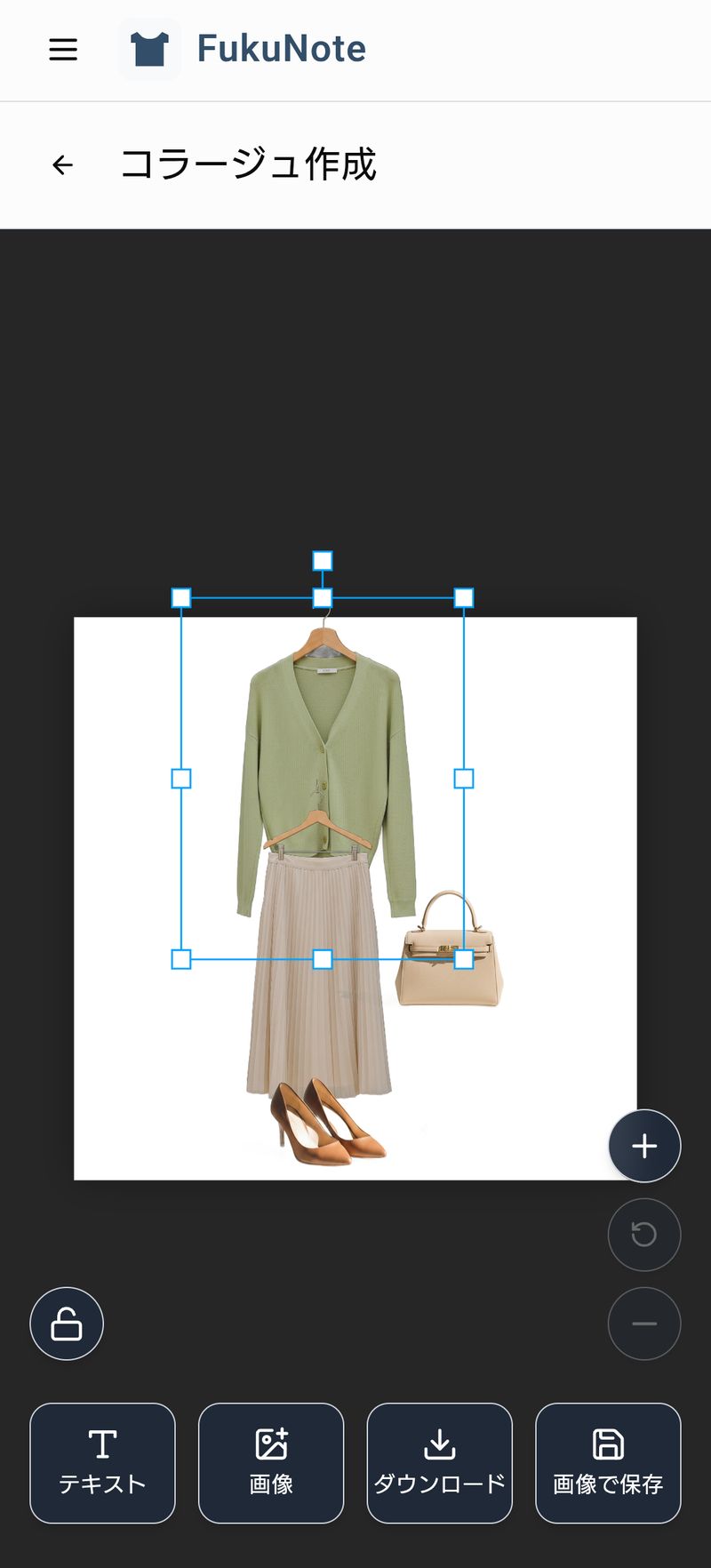
服を自由に配置
コーディネートに登録した服を、キャンバス上に自由に配置できます。ドラッグ&ドロップで位置を調整したり、ピンチイン・ピンチアウトでサイズを変えたり。回転もできるので、立体感のあるレイアウトも作れますよ。
テキストを追加
日付やコメント、ブランド名など、好きなテキストを追加できます。フォントサイズや位置も自由に調整可能。ダブルタップで編集できるので、後から内容を変えるのも簡単です。
画像も追加OK
手持ちの画像も追加できます。たとえば、お気に入りのアクセサリーの写真を追加したり、背景に使いたい画像を入れたりと、オリジナリティのあるコラージュが作れます。
不要な要素はゴミ箱へ
「やっぱりこの服は外そう」と思ったら、ゴミ箱エリアにドラッグするだけで削除できます。試行錯誤しながら、ベストなレイアウトを見つけてください。
コラージュの作り方
使い方はとってもシンプル。4つのステップで完成です。
ステップ1:コーディネートを作成または選択
まずは、コラージュにしたいコーディネートを用意します。すでに作成済みのコーディネートを選んでもいいですし、新しく作成してもOKです。
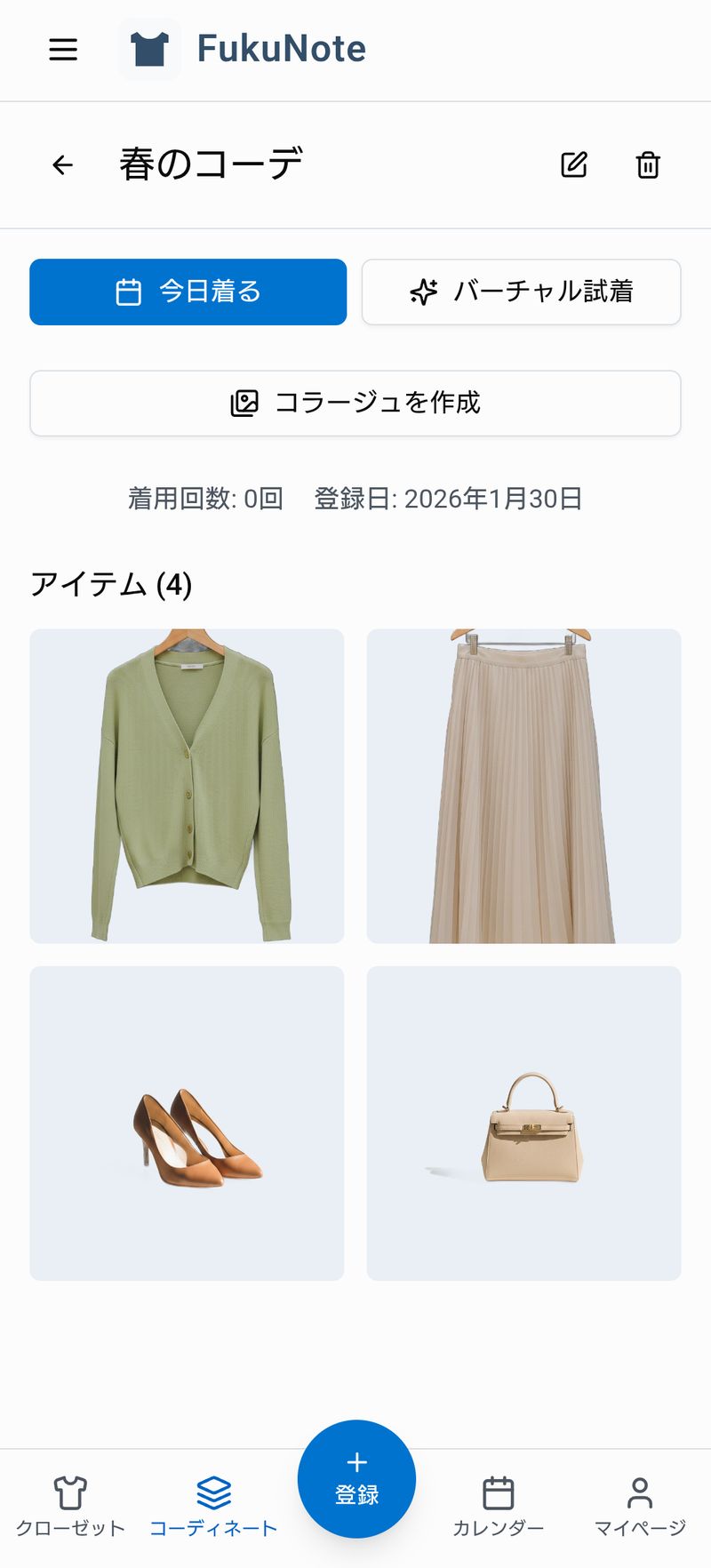
ステップ2:コラージュ作成ボタンをタップ
コーディネート詳細画面にある「コラージュを作成」ボタンをタップします。すると、コーディネートに含まれる服が自動でキャンバスに配置されます。
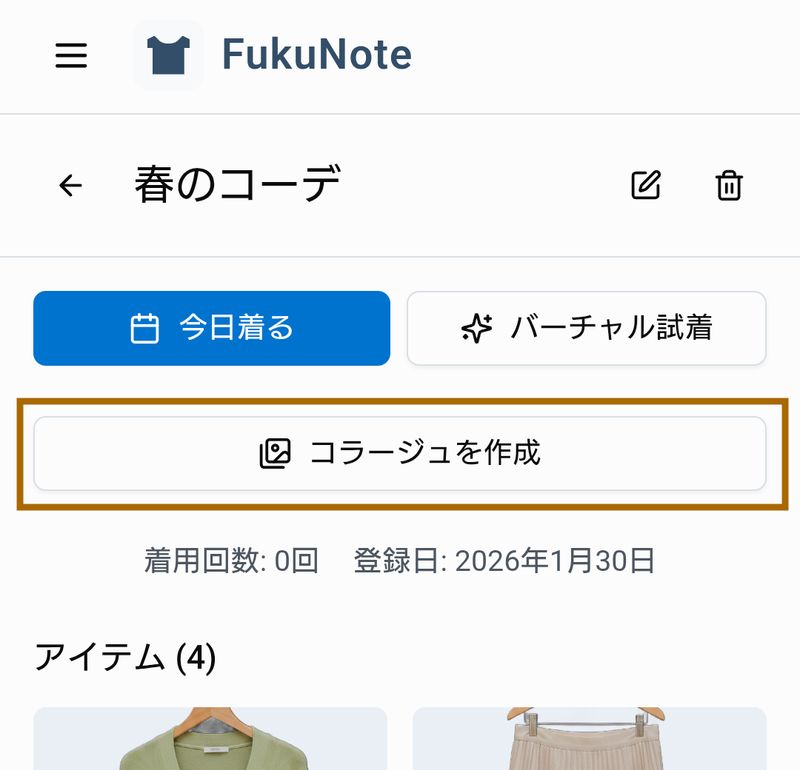
ステップ3:レイアウトを調整
配置された服を、指でドラッグして好きな位置に動かします。二本指でピンチすればサイズ変更、回転もできます。
テキストや画像を追加したいときは、画面下のボタンから追加できますよ。
ステップ4:保存またはダウンロード
レイアウトが決まったら、「保存」ボタンでコーディネートに紐づけて保存するか、「ダウンロード」ボタンでPNG画像としてスマートフォンに保存します。
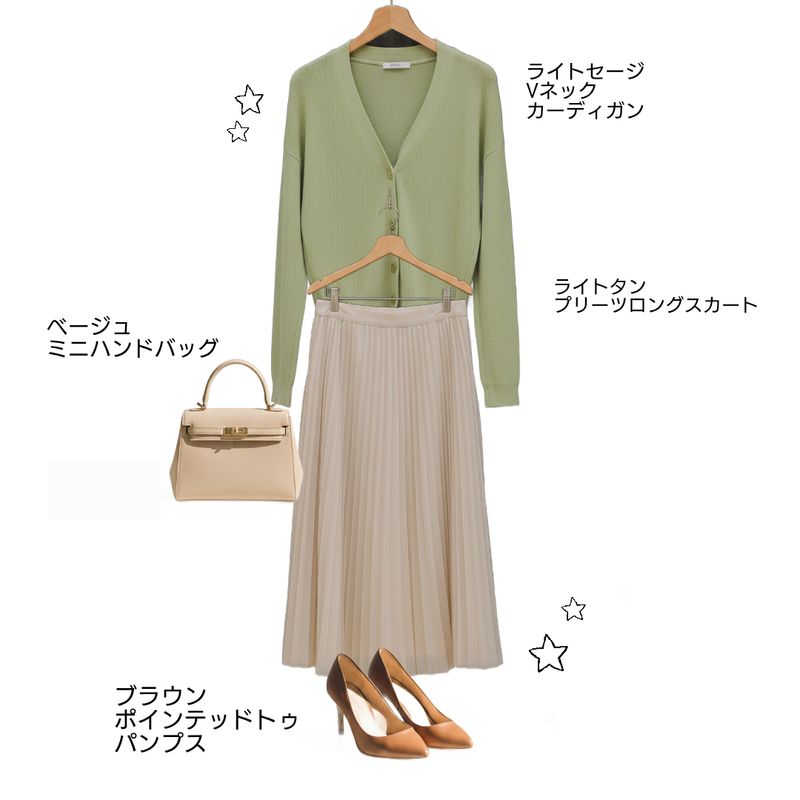
こんな使い方がおすすめ
コラージュ機能は、いろいろなシーンで活躍します。
SNSでコーデをシェア
InstagramやXで今日のコーディネートをシェアするときに。背景もきれいに統一されるので、フィードの見栄えもよくなりますよ。
旅行の持ち物をまとめる
旅行に持っていく服を1枚の画像にまとめておけば、パッキングの確認にも便利。「何を持っていくか迷う...」という方は、事前にコラージュを作っておくと準備がスムーズです。
季節のお気に入りを記録
「今シーズンのベストコーデ」をコラージュにして保存しておくと、来年の参考にもなります。季節ごとにまとめておくのもいいですね。
まとめ
FukuNoteのコラージュ機能を使えば、お気に入りのコーディネートを簡単に1枚の画像にまとめられます。
- 服を自由にレイアウト
- テキストや画像を追加
- ダウンロードしてSNSでシェア
ぜひ、あなただけのオリジナルコーディネート画像を作ってみてくださいね。