코디를 한 장의 이미지로! 콜라주 기능 사용법
2026-01-29
마음에 드는 옷 조합, 어떻게 저장하고 계신가요?
"이 옷 조합 정말 좋으니까 사진으로 남기고 싶어!" "SNS에 오늘 코디를 공유하고 싶어."
하지만 옷을 하나씩 늘어놓고 사진을 찍는 건 의외로 힘들죠. 깔끔하게 배치하기도 어렵고 배경도 신경 쓰이고...
그럴 때 사용해 보세요, FukuNote의 "콜라주 기능"을. 등록해 둔 옷을 선택하고 자유롭게 배치하기만 하면 멋진 코디 이미지가 완성됩니다.
콜라주 기능으로 할 수 있는 것
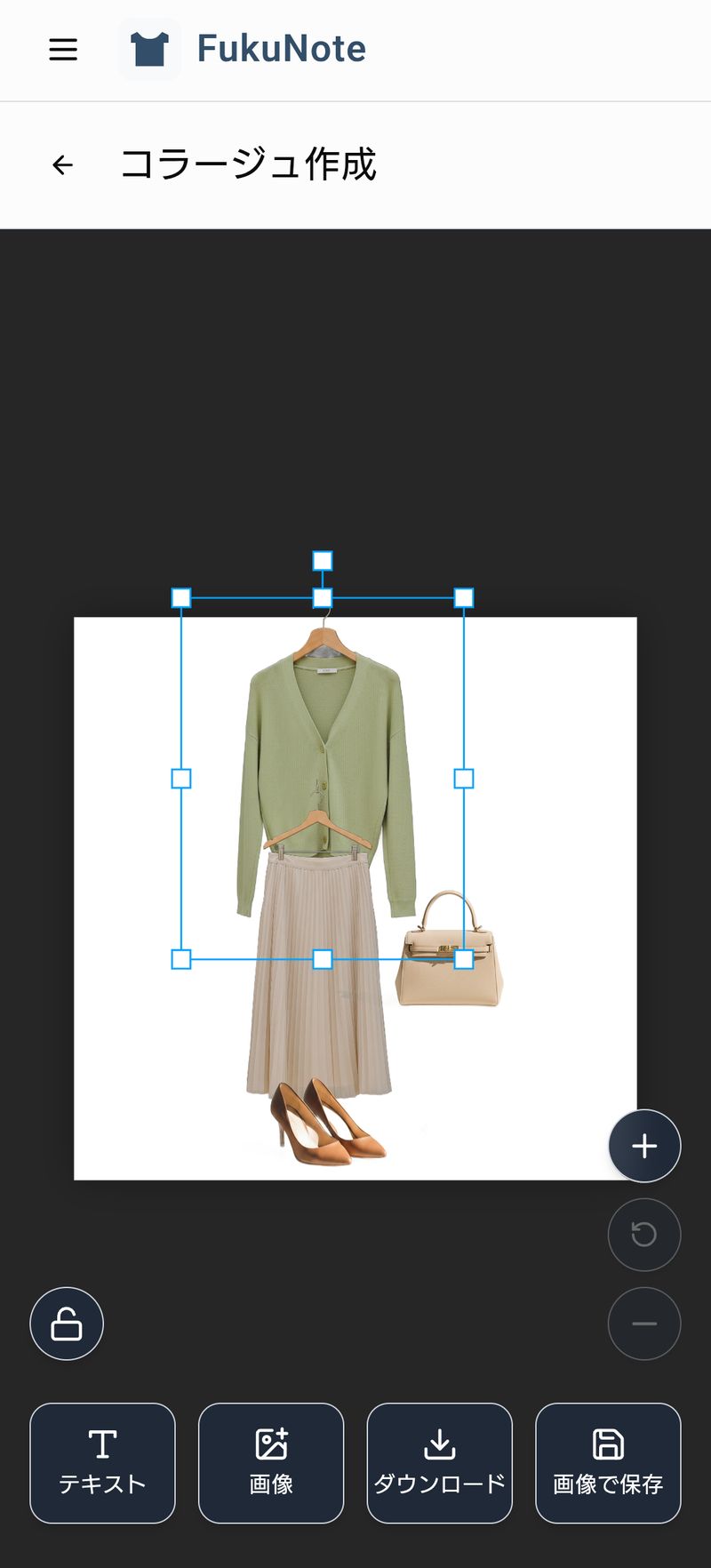
FukuNote의 콜라주 기능에는 다양한 편리한 기능이 갖춰져 있습니다.
옷을 자유롭게 배치
코디에 등록된 옷을 캔버스 위에 자유롭게 배치할 수 있습니다. 드래그 앤 드롭으로 위치를 조정하고, 핀치인·핀치아웃으로 크기를 조절하고, 회전도 가능해서 입체감 있는 레이아웃도 만들 수 있어요.
텍스트 추가
날짜나 코멘트, 브랜드명 등 원하는 텍스트를 추가할 수 있습니다. 글꼴 크기와 위치도 자유롭게 조정 가능해요. 더블 탭으로 편집할 수 있어서 나중에 내용을 바꾸기도 쉽습니다.
이미지도 추가 OK
자신의 이미지도 추가할 수 있습니다. 예를 들어 좋아하는 액세서리 사진을 추가하거나 배경으로 사용하고 싶은 이미지를 넣거나, 나만의 개성 있는 콜라주를 만들 수 있어요.
불필요한 요소는 휴지통으로
"역시 이 옷은 빼야겠다"고 생각되면 휴지통 영역으로 드래그하기만 하면 삭제됩니다. 여러 번 시도하면서 최고의 레이아웃을 찾아보세요.
콜라주 만드는 방법
사용법은 정말 간단해요. 4단계로 완성됩니다.
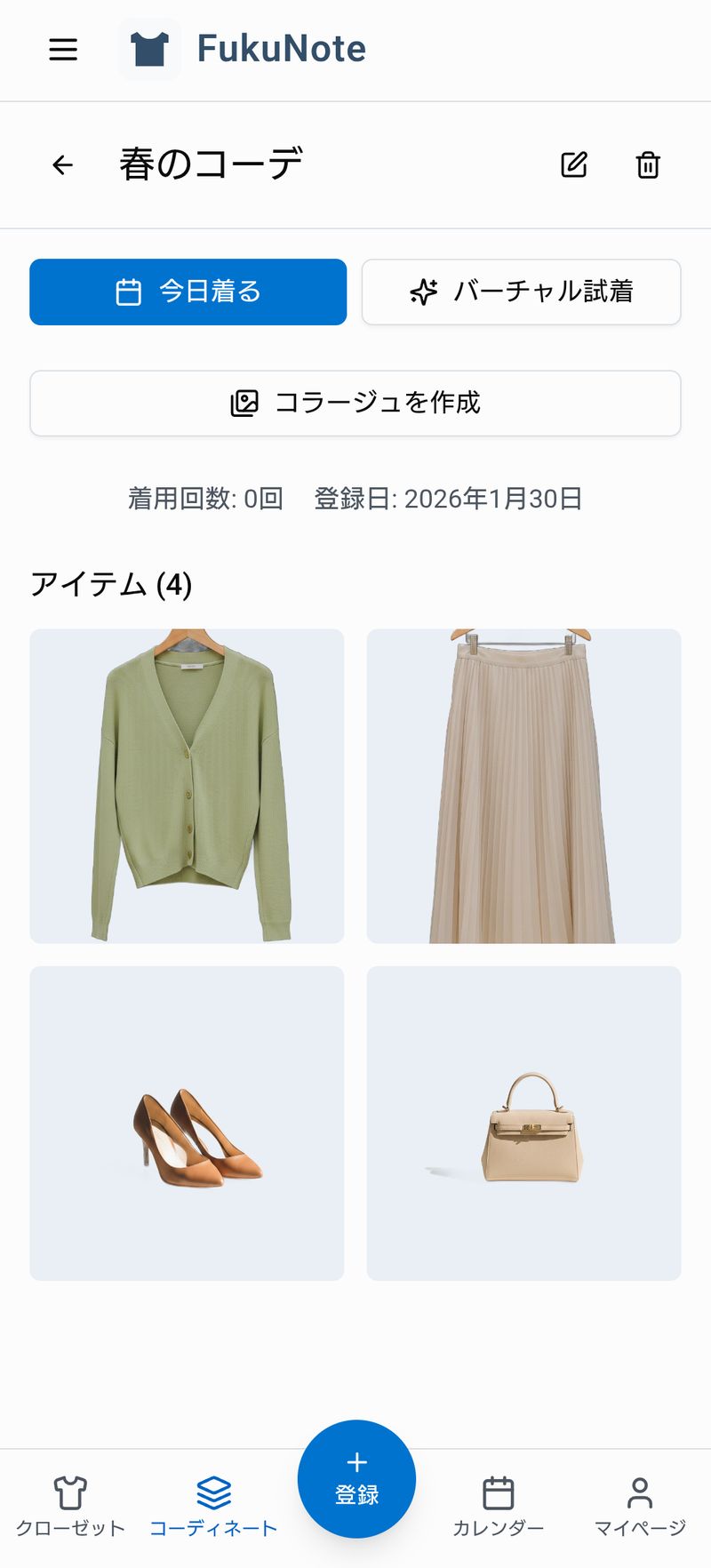
스텝 1: 코디 만들기 또는 선택
먼저 콜라주로 만들고 싶은 코디를 준비합니다. 이미 만들어 둔 코디를 선택해도 되고 새로 만들어도 OK예요.
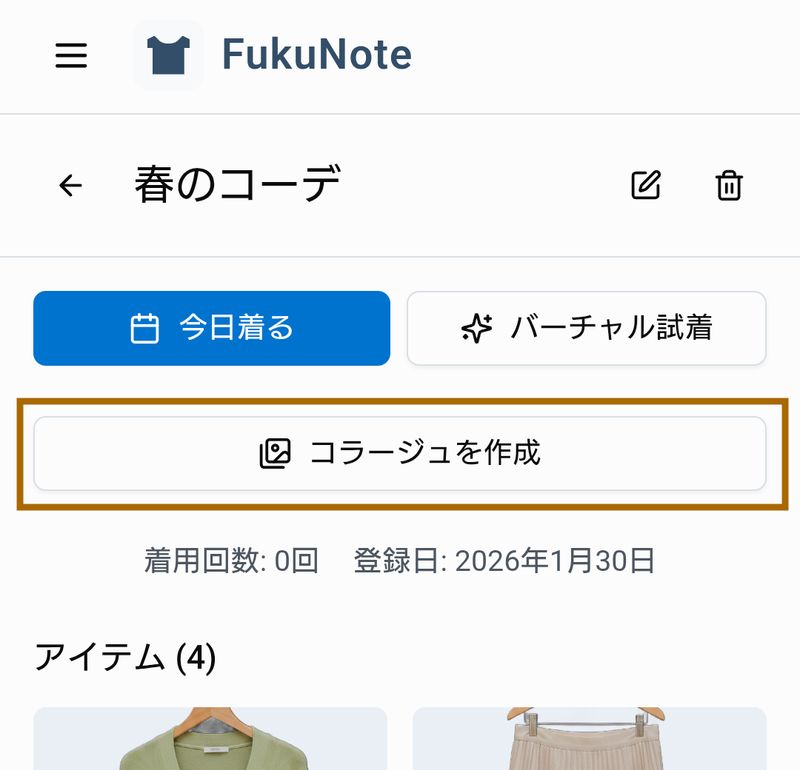
스텝 2: 콜라주 만들기 버튼 탭
코디 상세 화면에 있는 "콜라주 만들기" 버튼을 탭합니다. 그러면 코디에 포함된 옷이 자동으로 캔버스에 배치됩니다.
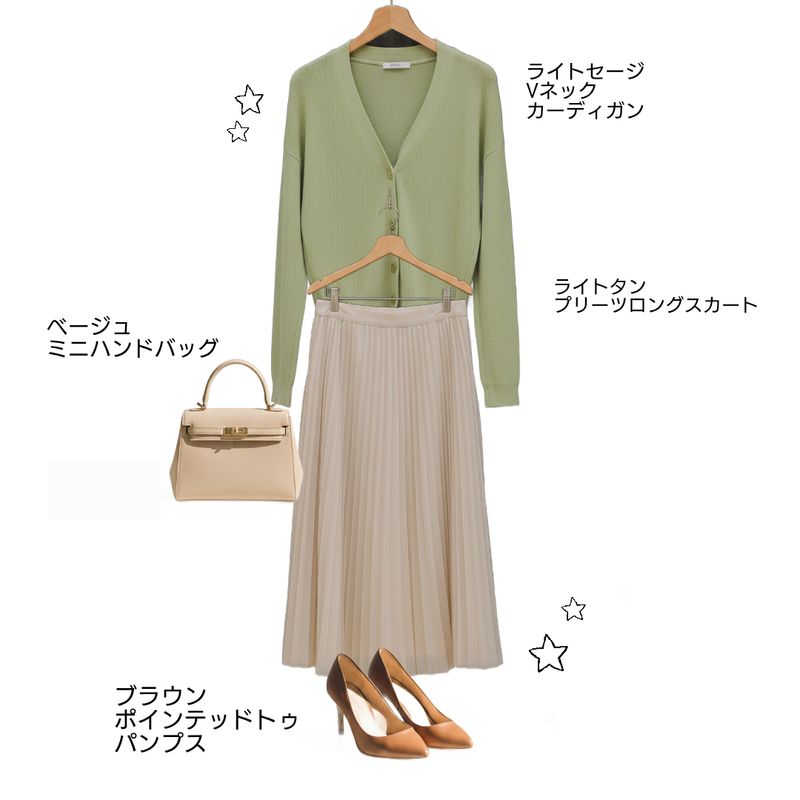
스텝 3: 레이아웃 조정
배치된 옷을 손가락으로 드래그해서 원하는 위치로 옮깁니다. 두 손가락으로 핀치하면 크기 조절, 회전도 할 수 있어요.
텍스트나 이미지를 추가하고 싶을 때는 화면 하단의 버튼에서 추가할 수 있습니다.
스텝 4: 저장 또는 다운로드
레이아웃이 정해지면 "저장" 버튼으로 코디에 연결해서 저장하거나, "다운로드" 버튼으로 PNG 이미지로 스마트폰에 저장합니다.
이렇게 활용해 보세요
콜라주 기능은 다양한 상황에서 활약합니다.
SNS에서 코디 공유
인스타그램이나 X에서 오늘의 코디를 공유할 때 딱이에요. 배경도 깔끔하게 통일되어서 피드 분위기도 좋아집니다.
여행 짐 정리
여행에 가져갈 옷을 한 장의 이미지로 정리해 두면 짐 싸기 확인에도 편리해요. "뭘 가져갈지 고민된다..." 하시는 분은 미리 콜라주를 만들어 두면 준비가 수월해집니다.
시즌 베스트 기록
"이번 시즌 베스트 코디"를 콜라주로 저장해 두면 내년에 참고할 수도 있어요. 시즌별로 정리해 두는 것도 좋네요.
정리
FukuNote의 콜라주 기능을 사용하면 마음에 드는 코디를 쉽게 한 장의 이미지로 만들 수 있습니다.
- 옷을 자유롭게 레이아웃
- 텍스트와 이미지 추가
- 다운로드해서 SNS에서 공유
꼭 나만의 오리지널 코디 이미지를 만들어 보세요!